 TELO
如何将Apple健康数据同步到Telo
选择允许Telo Health读取的Apple健康数据,查看首次同步结果,并排查缺失的HRV、睡眠或运动记录。
1. 授权Telo读取Apple健康
在iPhone上打开Telo,按提示选择允许读取的数据。之后可以在Apple「健康」App点头像,在「隐私」下打开「App」,选择Telo并检查要共享的类别。Apple健康权限说明
2. 查看首次同步
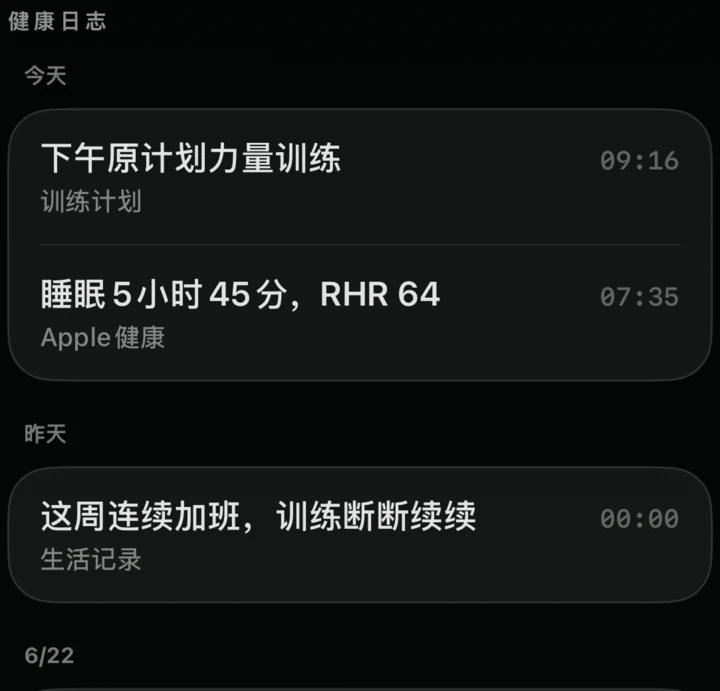
返回Telo Health首页,查看状态评分与睡眠、恢复和负荷摘要。在健康日志中查看已同步的睡眠及运动记录。权限刚更新时,重新打开Telo再检查首页。
3. 排查缺失的记录
- 先在Apple健康中打开对应类别,确认记录存在,并核对日期与数据来源。
- 确认Telo拥有读取该类别的权限。若使用Apple Watch,先确认记录已出现在iPhone的Apple健康中。
- 返回Telo查看同一天。仍有问题时,可联系Telo支持。
Apple Watch的HRV不显示时怎么排查
- Apple健康没有这一天的HRV。在iPhone的「健康」App搜索「心率变异性」,打开「显示所有数据」核对日期,到「数据来源与访问」查看哪些设备或App写入了数据。若没有对应记录,先检查Apple Watch是否与iPhone配对,以及其他由手表采集的数据有没有出现在「健康」里。查看Apple健康的数据来源说明。
- Apple健康有记录,Telo没有。在「健康」中点头像,进入「隐私 → App → Telo」,检查是否允许读取「心率变异性」。重新打开Telo,再看同一天的恢复摘要。如果只是数值不同,核对Telo的HRV计算口径。如果仍看不到记录,可将日期、来源和Telo版本提供给Telo支持。
- Telo有记录,AI助手查不到。确认助手用的是当前的Telo连接,重新提问时写明日期、时区和指标名称。