 TELO
通过Telo在Claude Desktop查询Apple健康数据
在Claude Desktop安装Telo插件,配对iPhone后即可询问已同步到Telo Health的Apple健康数据。
开始前,在iPhone安装Telo并确认想查询的数据已同步。上传ZIP的步骤在电脑上的Claude Desktop完成。
1. 添加Telo插件
你可以先把安装指令发给Claude。需要手动上传时,按下方步骤操作。
安装指令
在Claude Desktop中用https://telo.blynkai.app安装Telo,并打开Telo的OAuth授权页。
在Claude Desktop上传插件
- 下载ZIP,在Claude Desktop通过Customize → Plugins → Add → Upload plugin上传。
- 在Your plugins打开Telo,点Finish setup → Add… → Continue。
- 选择Sign in now → Register automatically → Add → Connect。如果浏览器提示,点Continue connecting。
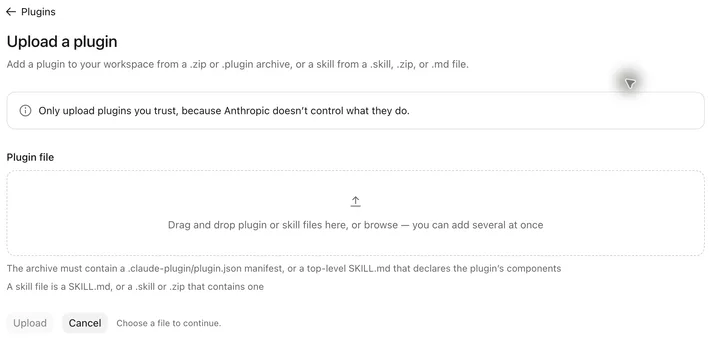 查看完整截图(新标签页)
2. 完成OAuth配对
- 在iPhone上打开Telo → 设置 → AI助手授权,生成配对码。
- 在浏览器的Telo授权页填入配对码并确认授权。
配对后,如果浏览器提示打开Claude Desktop,按提示返回客户端。
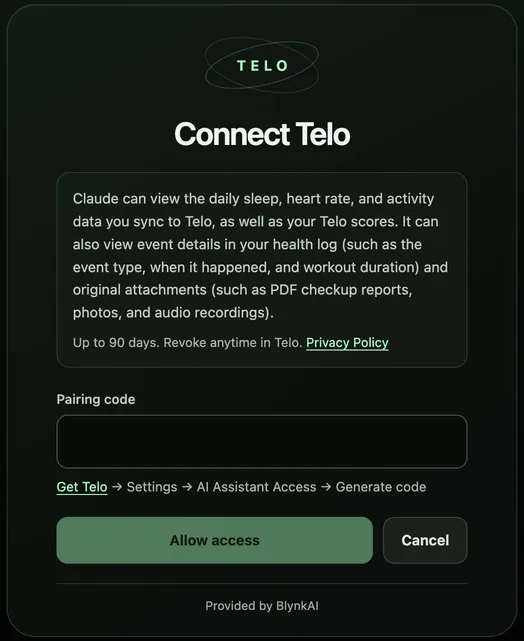
3. 试问一个问题
在Claude Desktop打开一个聊天,询问你的Telo数据。如果没有Telo工具调用,检查当前对话是否启用了Telo连接。客户端的查询验证范围见连接方式对比。

示例问题
请用Telo列出最近三个完整日期的睡眠时长和运动记录,标出缺失日期。
已配对但查不到记录怎么办?
先在Telo Health核对该日期是否已有记录,再到「设置 → AI助手授权」确认连接仍有效。如果配对码在输入前已过期,请在Telo生成新码,然后回到浏览器授权页重试。
AI助手能读取什么?
授权提供只读访问。助手可读取已同步的每日数据,例如睡眠时长和阶段、HRV、静息心率、活动能量、运动时间及Telo评分。健康日志可包含事件时间、类别、结构化指标和可用的原始附件链接。授权前,请查看Telo授权页显示的范围。
如何撤销访问?
打开Telo → 设置 → AI助手授权,找到该连接并撤销。撤销后,该连接无法继续从Telo读取数据。已发送到助手的聊天内容可在对应平台管理。
连接成功后,可以试试Apple健康数据的示例问题。